Acceso con Bluesky

Cómo entrar en RedBlus

RedBlus utiliza tu cuenta de Bluesky para saber quién eres. No tienes que crear otra contraseña para esta plataforma: el acceso se confirma directamente en Bluesky.

Antes de empezar Ten a mano tu usuario completo de Bluesky y tu contraseña. Si tienes activada la verificación por correo, también necesitarás el código que te envíe Bluesky.

Sin letra pequeña

¿A qué da acceso la autenticación?

Bluesky solo confirma quién eres. Tu cuenta de Bluesky y tus permisos dentro de RedBlus siguen siendo cosas distintas.

Lo que recibe RedBlus

Tu identificador permanente —el DID—, tu usuario, tu nombre público y algunos datos públicos del perfil, como la fecha de creación de la cuenta.

Lo que RedBlus no puede hacer

No recibe tu contraseña ni puede leer mensajes privados, publicar en tu nombre, modificar tu cuenta o gestionar tus publicaciones y seguidores.

¿Y dentro de RedBlus?

Iniciar sesión permite solicitar la admisión y acceder al espacio de incidencias. Al ser admitida se habilitan propuestas, apoyos, votaciones, elecciones y participación comunitaria. Los permisos de administración se conceden aparte y nunca vienen dados por Bluesky.

Quién trata esos datos y para qué

El responsable es IN4BYTE SOLUCIONES DIGITALES S.L. (CIF B21766035). Utiliza esos datos para identificarte, mantener tu sesión y tramitar tu participación en RedBlus. Puedes ejercer tus derechos escribiendo a hola@in4byte.es y consultar destinatarios, conservación y demás detalles en la política de privacidad.

Por qué usamos OAuth

OAuth frente a una contraseña de aplicación

Bluesky ofrece ambas formas de conectar servicios, pero no dan el mismo nivel de acceso. Para identificarte, RedBlus ha elegido la opción que pide menos permisos.

La opción de RedBlus

OAuth con acceso solo a tu identidad

  • Tu contraseña se escribe únicamente en Bluesky y nunca se entrega a RedBlus.
  • RedBlus solicita solo el permiso atproto, suficiente para confirmar tu identidad.
  • La autorización está limitada a esta aplicación y puede revocarse sin cambiar ninguna contraseña.
  • No permite publicar, dar likes, modificar tu cuenta ni acceder a mensajes privados.
La alternativa que no necesitamos

Contraseña de aplicación

  • Es una clave separada de tu contraseña principal y se puede revocar.
  • Hay que copiarla y entregársela directamente a la aplicación que va a utilizarla.
  • Es reutilizable hasta que se elimina y concede acceso mucho más amplio, como publicar o modificar contenidos de la cuenta.
  • Aunque es más segura que compartir la contraseña principal, resulta desproporcionada para un simple inicio de sesión.
¿Por qué elegimos OAuth?

Porque RedBlus solo necesita saber quién eres. Pedir una contraseña de aplicación sería confiarle una llave con muchas más capacidades de las necesarias. OAuth aplica el principio más sencillo de seguridad: conceder únicamente el acceso imprescindible.

Puedes consultar el funcionamiento técnico en la especificación oficial de OAuth de AT Protocol.

  1. En RedBlus

    Abre Login y escribe tu usuario

    En ordenador encontrarás Login arriba a la derecha. En el móvil, abre primero el Menú y después toca Login.

    Escribe tu identificador completo, pero sin la arroba: por ejemplo, nombre.bsky.social o tu dominio personalizado. Pulsa Entrar.
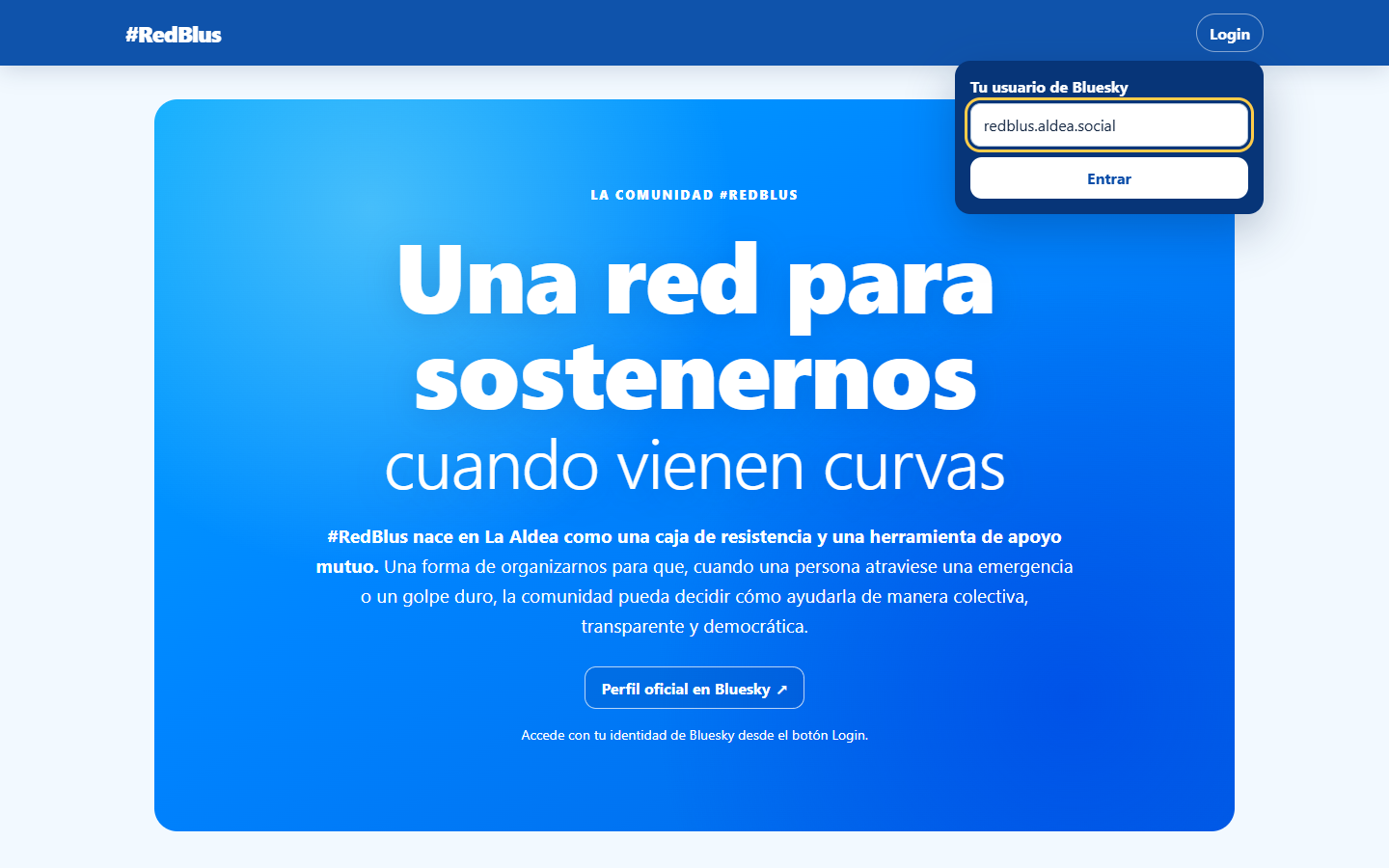
    Formulario de Login de RedBlus abierto, con el usuario redblus.aldea.social escrito como ejemplo. Abre la imagen para verla en grande
  2. En Bluesky

    Elige Iniciar sesión

    RedBlus te enviará a la página de autenticación de Bluesky. Comprueba que la dirección pertenece a bsky.social y pulsa Iniciar sesión.

    Si ya habías iniciado sesión en Bluesky y pediste que recordara tu cuenta, es posible que este paso sea más corto.
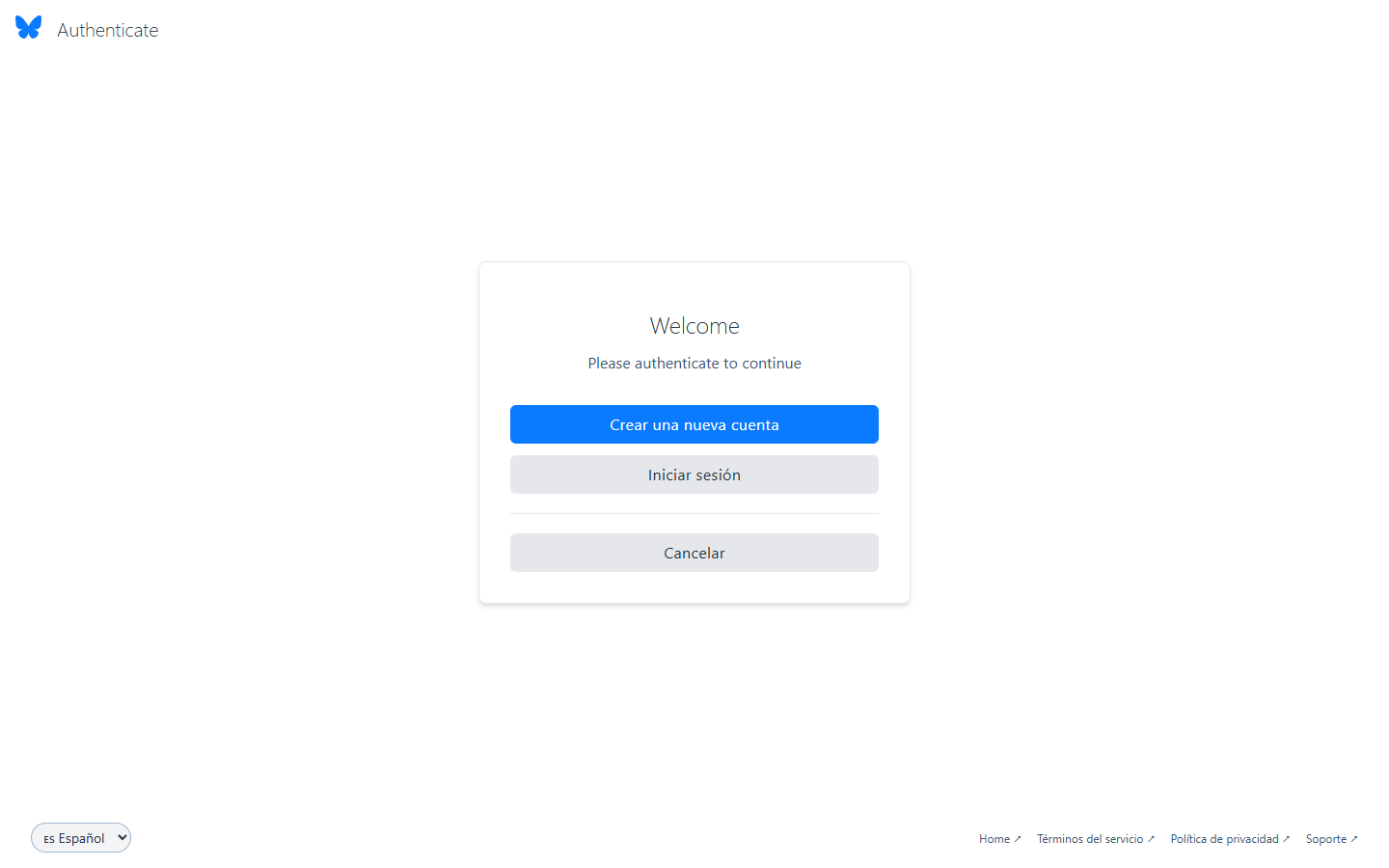
    Página de autenticación de Bluesky con las opciones Crear una nueva cuenta, Iniciar sesión y Cancelar. Abre la imagen para verla en grande
  3. Tus credenciales

    Identifícate en Bluesky

    Introduce tu usuario o correo y tu contraseña de Bluesky. Estos datos se escriben en la página de Bluesky y RedBlus no recibe tu contraseña.

    Puedes marcar Recordar esta cuenta en este dispositivo si se trata de tu móvil u ordenador personal. Si Bluesky te envía un código de verificación por correo, introdúcelo cuando te lo pida.
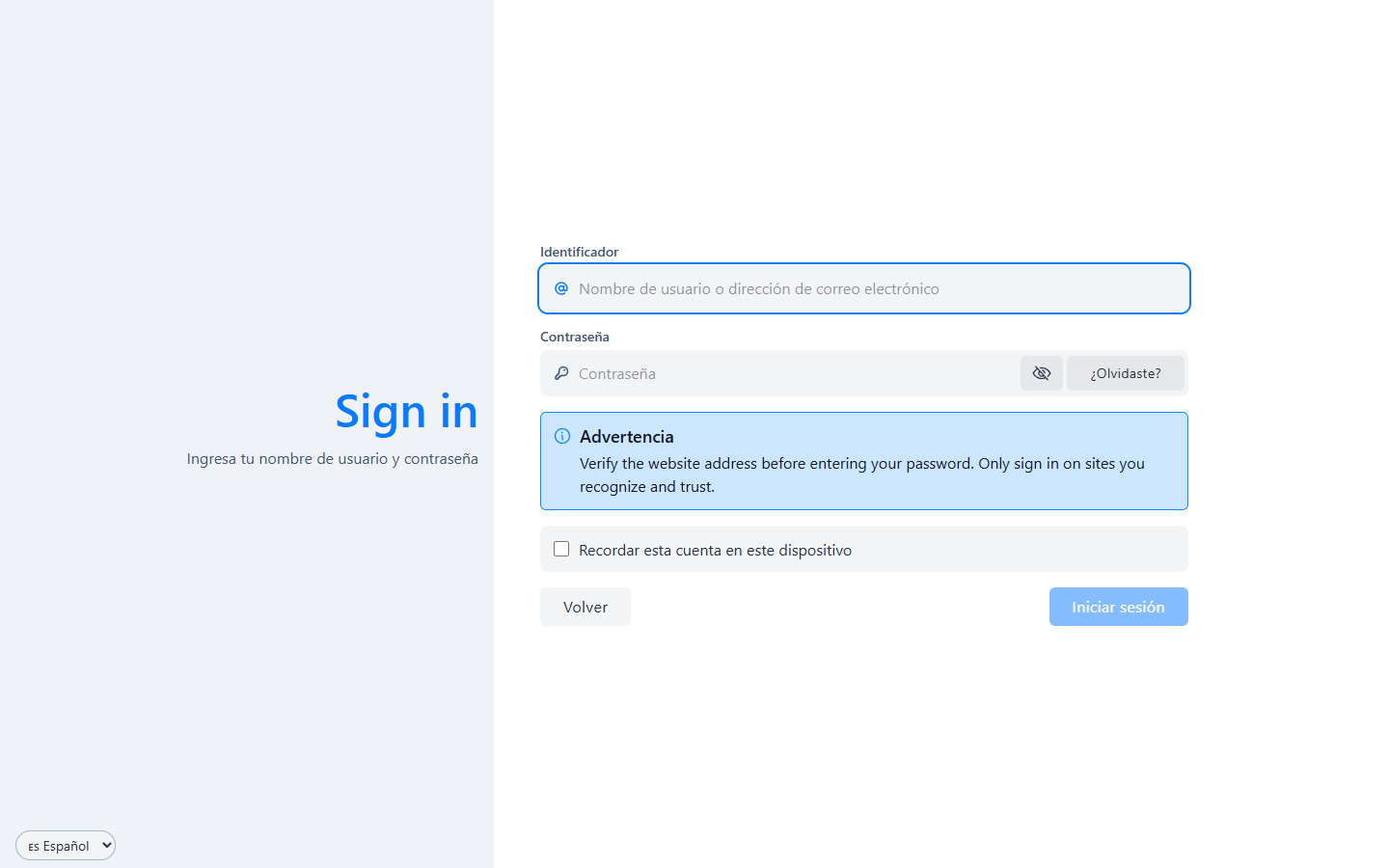
    Formulario de Bluesky con los campos Identificador y Contraseña y la opción Recordar esta cuenta en este dispositivo. Abre la imagen para verla en grande
  4. Permiso y regreso

    Confirma y vuelve a RedBlus

    Bluesky te mostrará que RedBlus quiere confirmar tu identidad. Revisa el nombre de la aplicación y autoriza el acceso. Después volverás automáticamente a RedBlus y verás el mensaje Bienvenido en el menú.

    La primera vez que entres podrás solicitar el acceso a la comunidad. En las visitas siguientes, RedBlus intentará recordar tu sesión en ese dispositivo.

Si algo no funciona

Las comprobaciones más habituales

Volver a RedBlus

Tener RedBlus a mano

Si el instalador no se abre automáticamente, busca Instalar aplicación o Añadir a pantalla de inicio en el menú de tu navegador.

La instalación crea un acceso directo y abre RedBlus como una aplicación. Las notificaciones todavía no están activadas.